Cara membuat presentasi mengunakan powerpoint
Tugas dasar untuk membuat presentasi PowerPoint
Presentasi PowerPoint berfungsi mirip tampilan slide. Untuk menyampaikan pesan atau cerita, Anda membaginya menjadi slide. Pikirkan slide sebagai kanvas kosong untuk gambar, kata-kata, dan bentuk yang akan membantu Anda menyusun cerita Anda.
Memilih tema
Saat Anda membuka PowerPoint, Anda akan melihat beberapa tema dan templat bawaan. Tema adalah desain slide yang berisi warna, font, dan efek khusus yang sesuai, seperti bayangan, pantulan, dan masih banyak lagi.
- Pilih tema.
- Klik Buat, atau ambil ragam warna, lalu klik Buat.
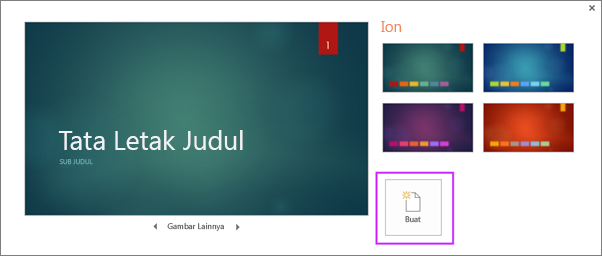
Baca selengkapnya: Menerapkan warna dan desain ke slide saya (tema)
Menyisipkan slide baru
- Di tab Beranda, klik bagian bawah Slide Baru, lalu pilih satu tata letak slide.
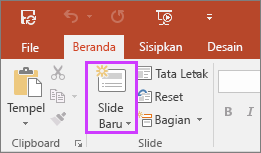
Baca selengkapnya: Menambah, menata ulang, dan menghapus slide.
Menyimpan presentasi Anda
- Pada tab File, pilih Simpan.
- Pilih atau cari ke folder.
- Dalam kotak Nama file, ketikkan nama presentasi Anda, kemudian pilih Simpan.
Catatan: Jika Anda sering menyimpan file pada folder tertentu, Anda bisa ‘menyematkan’ path tersebut sehingga selalu tersedia (sebagaimana diperlihatkan di bawah).
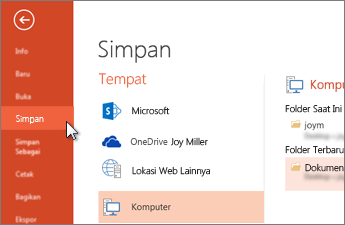
Tips: Simpan pekerjaan selagi Anda bekerja. Seringlah menekan Ctrl+S.
Baca selengkapnya: Menyimpan presentasi Anda
Menambahkan teks
Klik tempat penampung teks, dan mulailah mengetik.
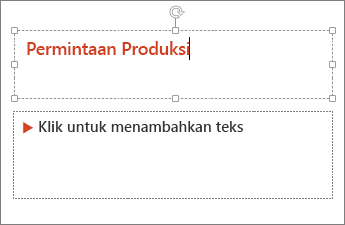
Memformat teks Anda
- Pilih teks.
- Di bawah Alat Menggambar, pilih Format.
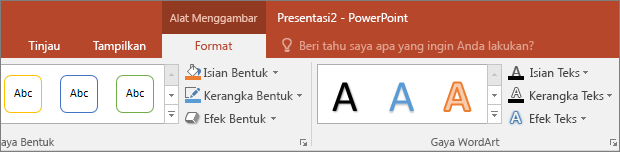
- Lakukan salah satu hal berikut ini:
- Untuk mengubah warna teks Anda, pilih Isian Teks, lalu pilih sebuah warna.
- Untuk mengubah warna kerangka bentuk teks Anda, pilih Kerangka Teks, lalu pilih sebuah warna.
- Untuk menerapkan bayangan, pantulan, cahaya, kemiringan, rotasi 3D, transformasi, pilih Efek Teks, lalu pilih efek yang Anda inginkan.
Baca selengkapnya:
- Mengubah font
- Mengubah warna teks pada slide
- Menambahkan poin atau nomor ke teks
- Mengubah warna dan gaya daftar berpoin atau daftar bernomor
- Memformat teks sebagai superskrip atau subskrip
Menambahkan gambar
Pada tab Sisipkan, lakukan salah satu hal berikut ini:
- Untuk menyisipkan gambar yang disimpan di drive lokal Anda atau di server internal, klik Gambar, telusuri gambar, lalu pilih Sisipkan.
- Untuk menyisipkan gambar dari web, pilih Gambar Online, dan gunakan kotak pencarian untuk menemukan gambar.
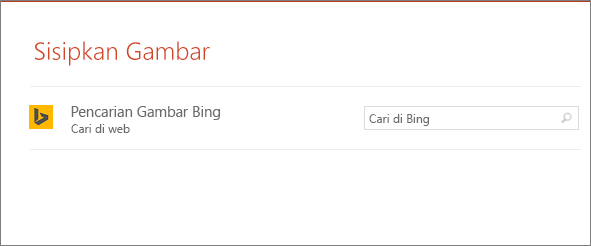
- Pilih gambar, kemudian klik Sisipkan.
Menambahkan catatan pembicara
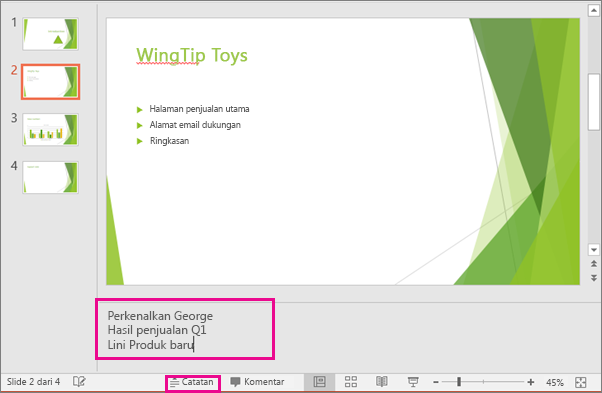
Slide akan sangat baik jika Anda tidak menjejalkan terlalu banyak informasi. Anda bisa menambahkan fakta dan catatan dalam catatan pembicara, dan jadikan rujukan Anda saat menjalankan presentasi.
- Untuk membuka panel catatan, pada bagian bawah jendela, klik Catatan
 .
. - Klik di dalam panel Catatan di bawah slide tersebut, dan ketikkan catatan Anda.
Baca selengkapnya:
Menyampaikan presentasi Anda
Pada tab Peragaan Slide, lakukan salah satu hal berikut ini:
- Untuk memulai presentasi pada slide pertama, di grup Mulai Peragaan Slide, klik Dari Awal.
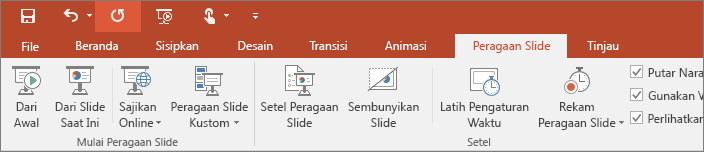
- Jika Anda tidak berada di slide pertama dan Anda ingin memulai dari posisi Anda, klik Dari Slide Saat Ini.
- Jika Anda ingin menyajikan ke orang yang tidak berada di tempat Anda, klik Sajikan Online untuk menyetel presentasi di web, lalu pilih salah satu opsi berikut:
- Menyajikan presentasi secara online menggunakan Layanan Presentasi Office
- Memulai presentasi online di PowerPoint menggunakan Skype for Business
- https://support.office.com/id-id/article/Tugas-dasar-untuk-membuat-presentasi-PowerPoint-efbbc1cd-c5f1-4264-b48e-c8a7b0334e36


Komentar
Posting Komentar